Literasi Digital untuk Kreasi Konten
Pendahuluan
Literasi digital adalah kemampuan mencari, memahami, menilai, membuat, dan membagikan informasi digital secara bertanggung jawab. Bukan sekadar bisa memakai aplikasi, tetapi tahu kapan, untuk siapa, dan dengan cara apa sebuah informasi disampaikan.
| Subbab | Materi | Fokus keterampilan |
|---|---|---|
| A | Konten Digital | Mengenali jenis, kualitas, dan etika konten |
| B | Pengembangan Ide dan Cerita Sederhana | Merancang pesan: tujuan, audiens, alur |
| C | Aplikasi Dasar Slide dan Infografik | Memproduksi konten dengan aplikasi |
| D | Tata Letak Visual yang Menarik | Menata elemen agar pesan mudah dipahami |
Tujuan pembelajaran
- Menjelaskan pengertian, jenis, dan ciri konten digital yang berkualitas.
- Menyusun ide dan cerita sederhana sesuai tujuan, audiens, dan platform.
- Membuat slide presentasi dan infografik menggunakan aplikasi dasar.
- Menerapkan prinsip tata letak visual pada konten yang dibuat.
- Menerapkan etika digital: menghargai karya orang lain dan menjaga data pribadi.
A. Konten Digital
Konten digital adalah segala bentuk informasi yang dibuat, disimpan, dan disebarkan dalam bentuk digital, lalu dinikmati melalui perangkat elektronik.
1. Jenis konten digital
| Jenis | Bentuk | Contoh sehari-hari |
|---|---|---|
| Teks | Tulisan | Artikel, caption, pengumuman sekolah |
| Gambar | Foto, ilustrasi | Poster lomba, foto kegiatan MPLS |
| Audio | Suara | Podcast, rekaman wawancara |
| Video | Gambar bergerak + suara | Vlog, video tutorial, film pendek |
| Infografik | Data + visual | Poster data siswa, alur pendaftaran |
| Slide | Halaman berurutan | Presentasi tugas kelompok |
| Interaktif | Menuntut respons | Kuis daring, gim sederhana |
2. Unsur pembentuk konten
- Pesan — gagasan utama yang ingin disampaikan.
- Media — bentuk penyajian: teks, gambar, audio, video.
- Platform — tempat konten dipublikasikan.
- Audiens — siapa yang akan melihat atau mendengar.
3. Ciri konten yang berkualitas
- Benar — isinya sesuai fakta dan sumbernya jelas.
- Jelas — bahasa sederhana, satu pesan utama.
- Relevan — sesuai kebutuhan dan usia audiens.
- Menarik — tampilan rapi, visual mendukung isi.
- Bermanfaat — memberi informasi, edukasi, atau inspirasi.
- Beretika — tidak menyinggung SARA, tidak menyebar hoaks.
Contoh tiap ciri — kasus mading digital sekolah
| Ciri | Sudah memenuhi | Belum memenuhi |
|---|---|---|
| Benar | “Jadwal ANBK kelas 7: 12–13 Mei 2026 (sumber: surat edaran sekolah).” | “Katanya ANBK diundur, infonya dari grup sebelah.” |
| Jelas | Poster berjudul “Bawa Botol Minum Sendiri” dengan tiga alasan singkat. | Poster berisi tujuh ajakan sekaligus dalam satu halaman penuh teks. |
| Relevan | Panduan memilah sampah di kantin, dibuat untuk siswa kelas 7. | Artikel kebijakan pengelolaan limbah industri untuk audiens yang sama. |
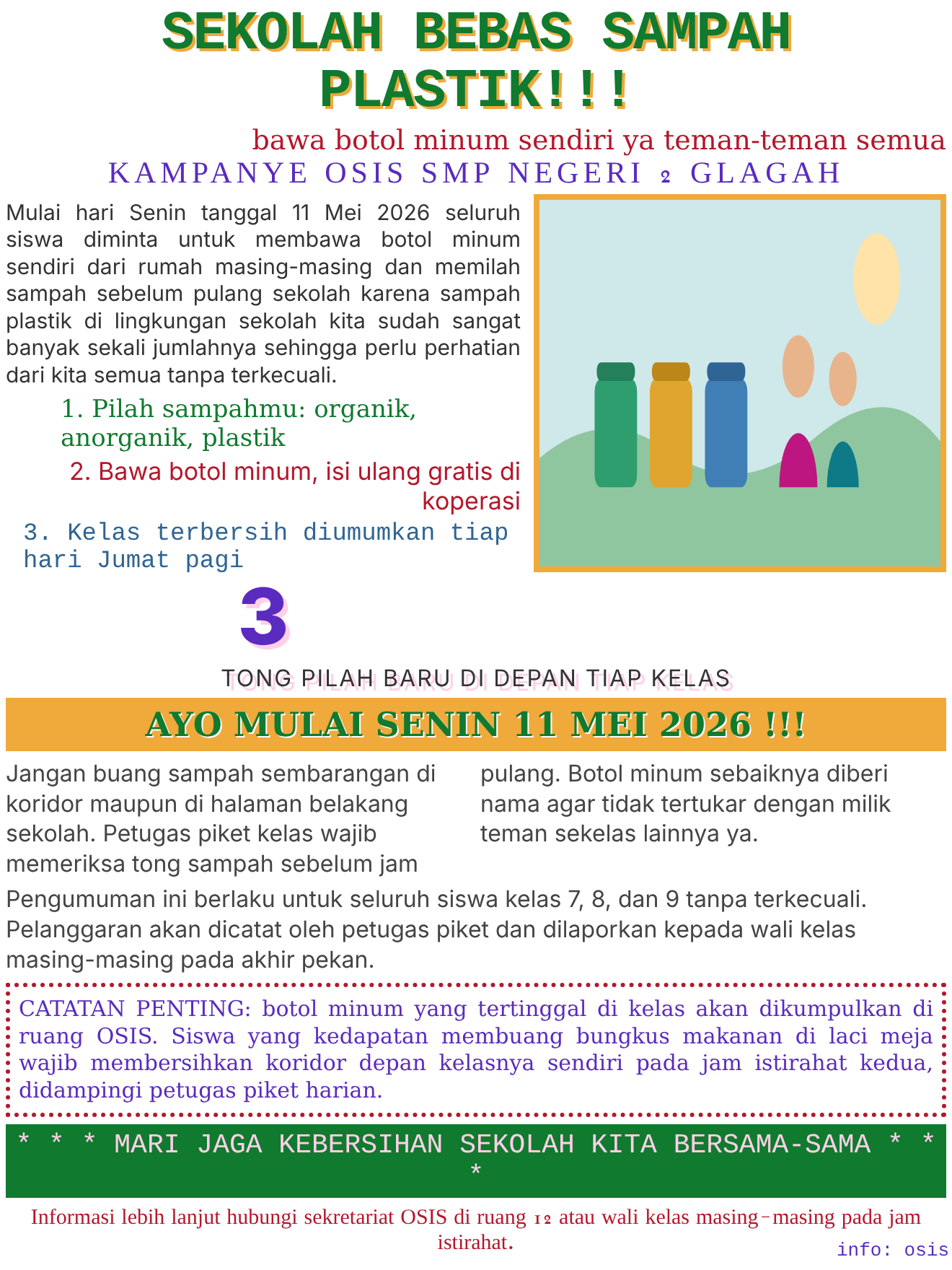
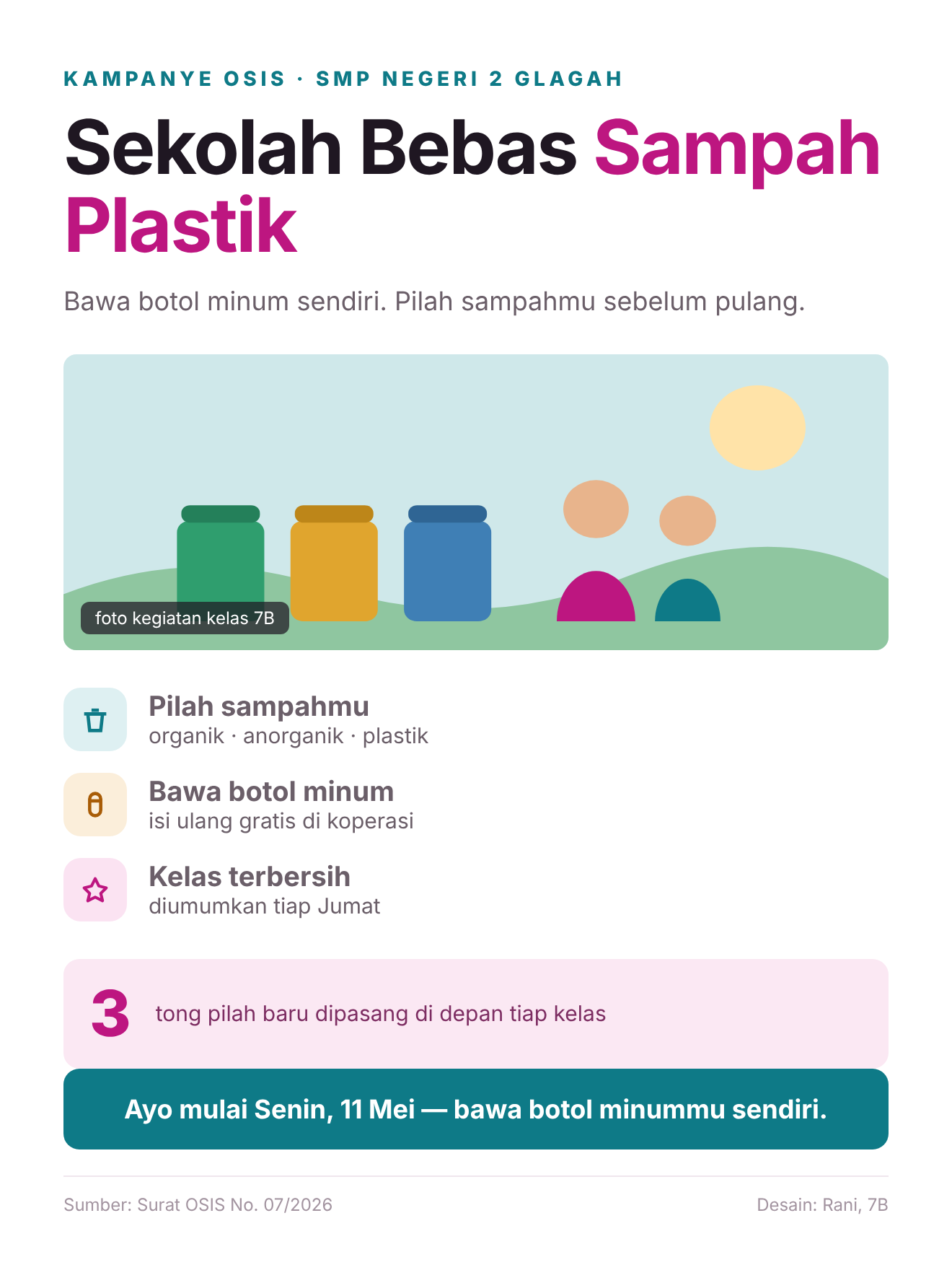
| Menarik | Satu judul besar, satu foto kegiatan, warna seragam di semua halaman. | Lima jenis huruf, teks berbayang, gambar diregangkan sampai pecah. |
| Bermanfaat | Infografik cara membuat kata sandi kuat, lengkap dengan contoh. | Unggahan berisi keluhan tentang tugas, tanpa saran apa pun. |
| Beretika | Foto kegiatan diunggah setelah minta izin, fotografer disebut namanya. | Foto teman yang sedang tertidur di kelas, diberi tulisan lucu. |
Unggahan OSIS: “Lomba kebersihan kelas mulai Senin, 11 Mei. Penilaian: kerapian meja, kebersihan lantai, dan tempat sampah terpilah. Juknis lengkap ada di papan pengumuman. — Sumber: surat OSIS No. 07/2026.”
Benar ✓ ada tanggal dan sumber · Jelas ✓ satu pesan, tiga kriteria · Relevan ✓ untuk seluruh siswa · Bermanfaat ✓ pembaca tahu harus berbuat apa · Beretika ✓ tidak menyindir kelas mana pun. Yang masih kurang: Menarik — perlu dibuat poster dengan judul besar dan ikon agar terbaca dari jauh.
4. Etika dan hak cipta
- Sebutkan sumber setiap gambar, data, atau kutipan yang dipakai.
- Gunakan materi berlisensi bebas (Creative Commons) atau karya sendiri.
- Dilarang menjiplak dan mengakui karya orang lain sebagai milik sendiri.
- Minta izin sebelum mengunggah foto orang lain, termasuk teman dan guru.
Nama lengkap, alamat rumah, nomor telepon, NISN, tanggal lahir, dan lokasi sekolah tidak dibagikan dalam konten publik. Gunakan kata sandi kuat dan pikirkan dua kali sebelum mengunggah — jejak digital sulit dihapus sepenuhnya.
B. Pengembangan Ide dan Cerita Sederhana
Konten yang baik dimulai dari ide yang jelas, bukan dari aplikasi. Ide disusun lebih dulu, baru dipilih media dan alat pembuatnya.
1. Sumber ide
- Pengalaman pribadi dan kegiatan sehari-hari di sekolah.
- Masalah di sekitar: sampah, kebiasaan terlambat, hemat air.
- Materi pelajaran yang ingin dijelaskan ulang dengan cara sendiri.
- Peristiwa atau tren terkini yang sesuai usia.
2. Menggali ide (brainstorming)
- Tulis semua ide tanpa menilai dulu — minimal 10 ide dalam 5 menit.
- Kelompokkan ide yang mirip menjadi satu tema.
- Seleksi: menarik? bermanfaat? mampu saya kerjakan?
- Kembangkan menjadi judul dan pesan utama satu kalimat.
Alat bantu: peta pikiran (mind map) dan 5W+1H.
3. Empat penentu arah konten
| Aspek | Pertanyaan kunci | Contoh |
|---|---|---|
| Tujuan | Untuk apa konten dibuat? | Mengajak teman memilah sampah |
| Audiens | Siapa yang membaca? | Siswa kelas 7 |
| Platform | Di mana dipublikasikan? | Mading digital sekolah |
| Format | Bentuk apa yang cocok? | Infografik satu halaman |
4. Struktur cerita sederhana
- Awal — memperkenalkan tokoh, suasana, atau masalah; menarik perhatian dalam 5 detik pertama.
- Tengah — menjelaskan kejadian, konflik, atau langkah penyelesaian.
- Akhir — kesimpulan, pesan moral, atau ajakan bertindak.
Tokoh ditanya tanggal lahirnya oleh akun tak dikenal → guru mengingatkan bahaya membagikan data pribadi → tokoh belajar membuat kata sandi kuat → penutup: pentingnya menjaga data pribadi.
5. Storyboard dan naskah
Storyboard adalah sketsa rencana konten per bagian, dibuat sebelum produksi agar tidak bolak-balik memperbaiki.
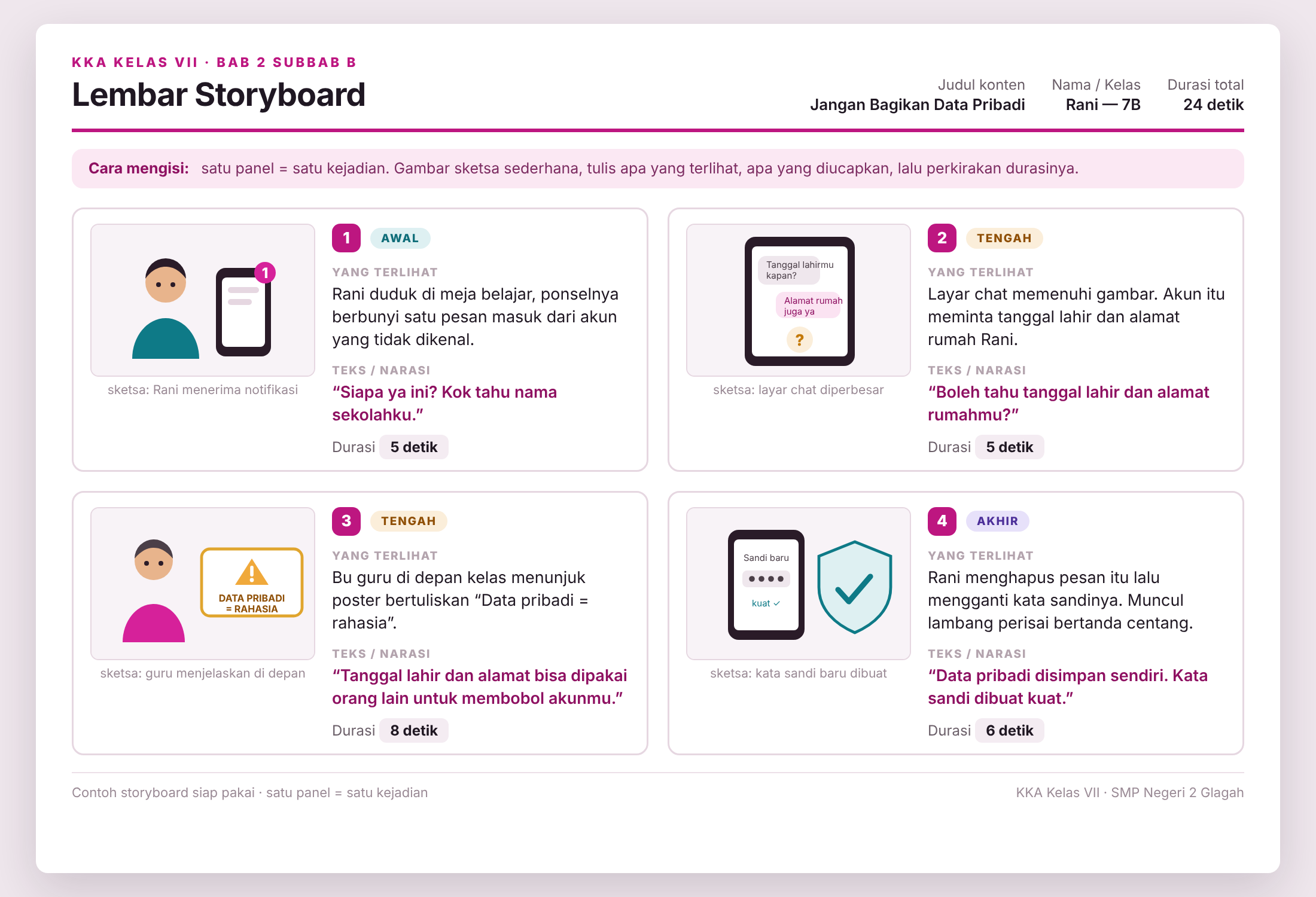
Dalam bentuk tabel, isi storyboard di atas terbaca seperti ini:
| Panel | Visual | Teks / narasi | Durasi |
|---|---|---|---|
| 1 | Tokoh membuka ponsel | “Ada pesan dari akun asing.” | 5 detik |
| 2 | Layar chat meminta data | “Boleh tahu tanggal lahirmu?” | 5 detik |
| 3 | Tokoh menolak, guru menjelaskan | “Jangan bagikan data pribadi.” | 8 detik |
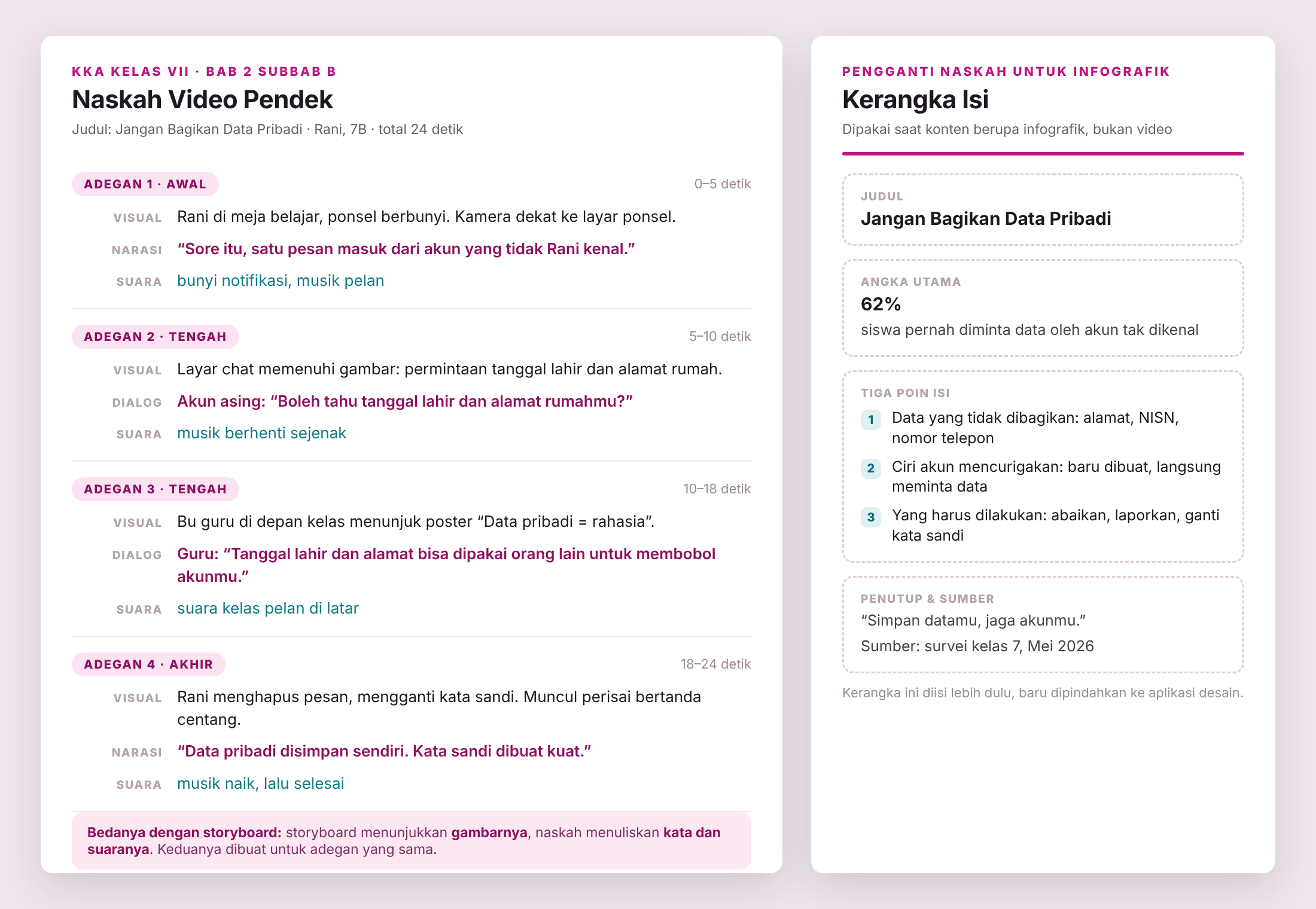
Setelah storyboard siap, isinya dipindahkan ke naskah: daftar adegan beserta kalimat yang diucapkan dan suara yang terdengar. Untuk infografik, naskah diganti kerangka isi: judul, angka utama, 3–5 poin data, penutup, dan sumber.
C. Penggunaan Aplikasi Dasar Slide dan Infografik
1. Mengenal aplikasi
| Aplikasi | Sifat | Kelebihan | Catatan |
|---|---|---|---|
| PowerPoint | Luring/daring | Lengkap, umum dipakai | Perlu instalasi di lab |
| Google Slides | Daring | Kolaborasi, tersimpan otomatis | Butuh akun dan internet |
| Canva | Daring | Banyak templat siap pakai | Canva for Education gratis |
| LibreOffice Impress | Luring, gratis | Tanpa biaya lisensi | Alternatif bila internet terbatas |
2. Slide presentasi
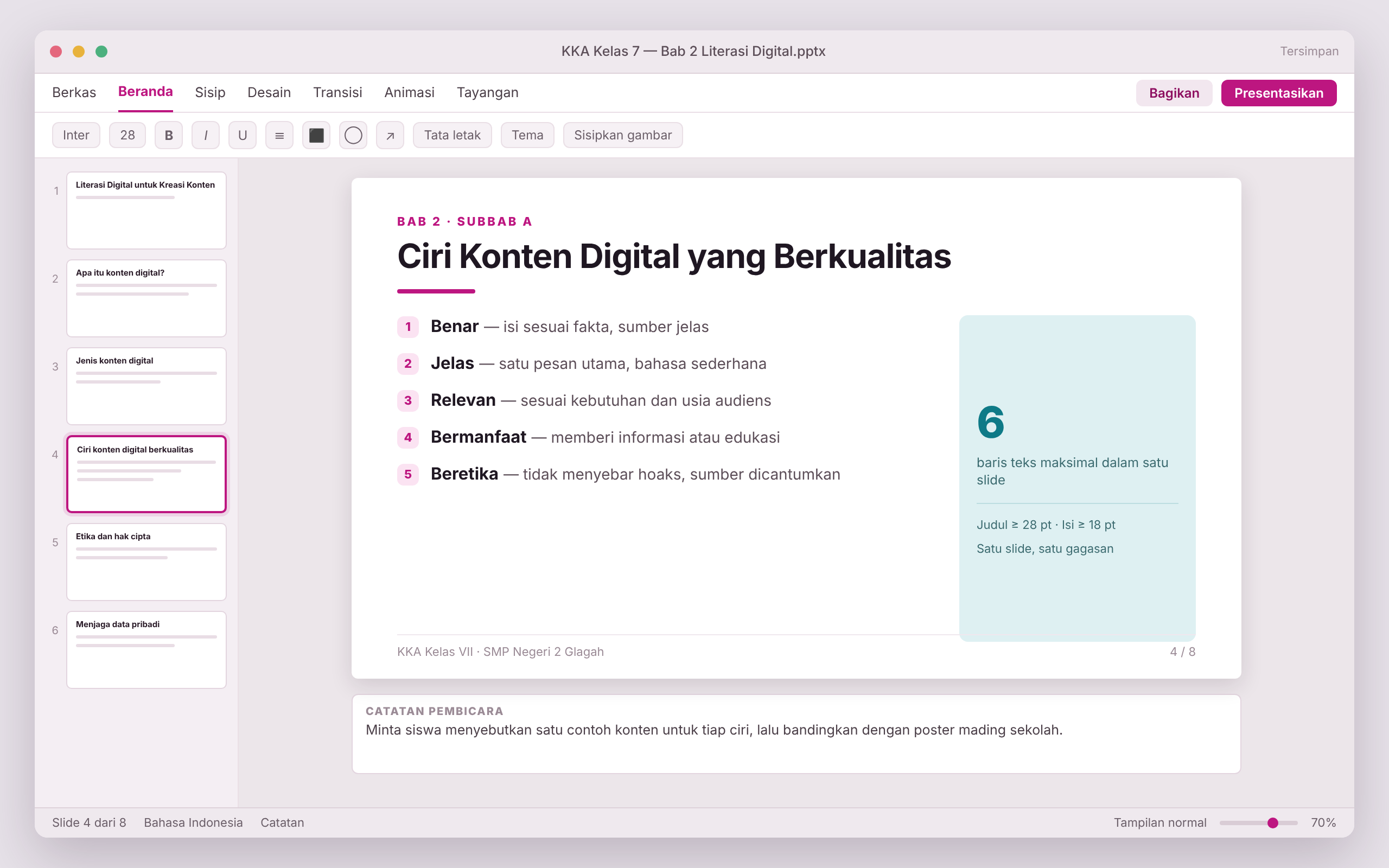
Bagian slide: judul, isi, nomor halaman, catatan pembicara.
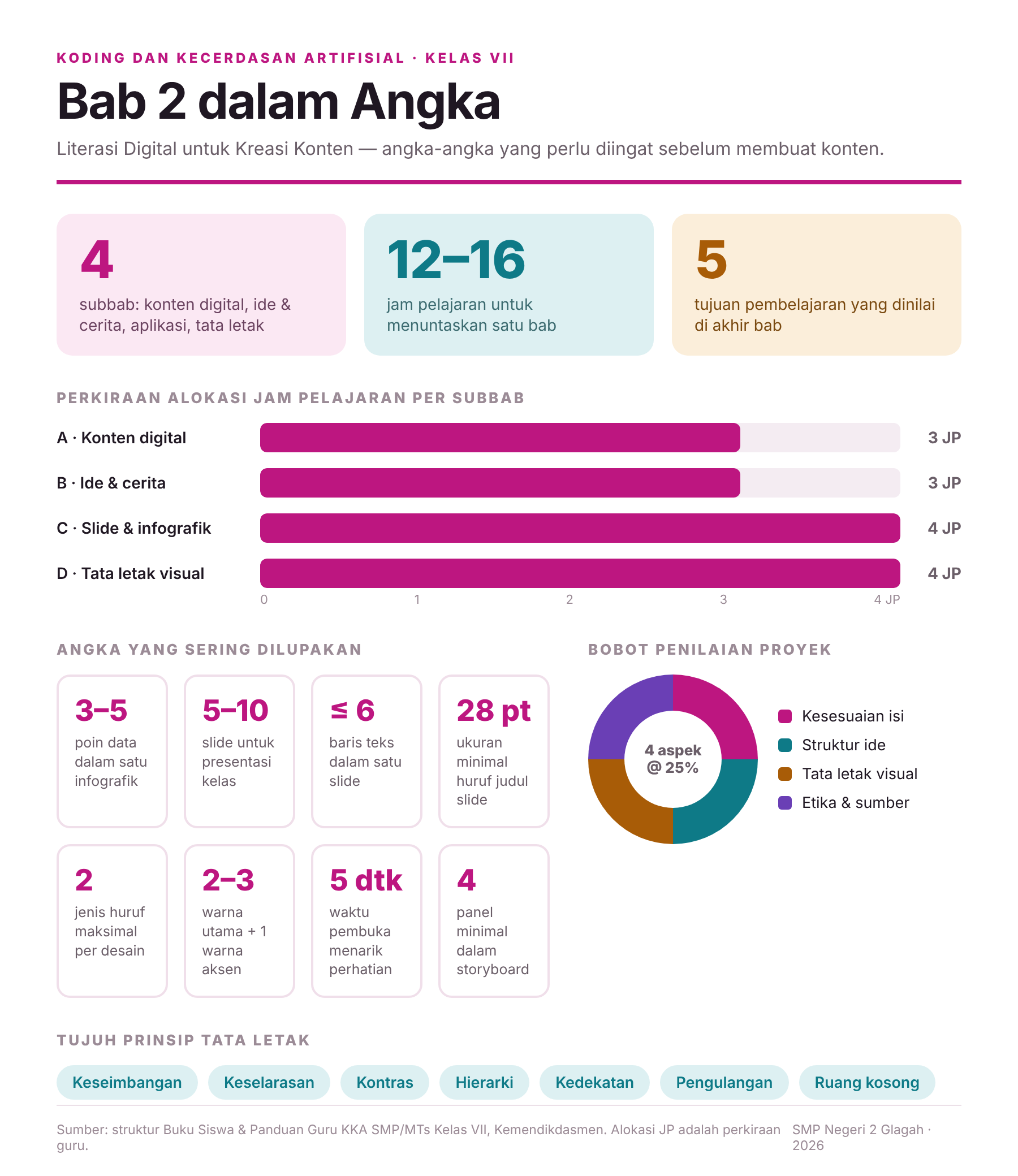
- Tentukan pesan utama dan jumlah slide (5–10 untuk presentasi kelas).
- Buat kerangka: pembuka, isi, penutup.
- Pilih templat atau tema yang konsisten untuk semua slide.
- Isi teks singkat — gunakan poin, bukan paragraf.
- Tambahkan gambar, ikon, tabel, atau grafik pendukung.
- Periksa ejaan dan urutan; ekspor ke PDF bila perlu.
Satu slide satu gagasan · maksimal ±6 baris teks · judul ≥ 28 pt, isi ≥ 18 pt · animasi secukupnya.
3. Infografik
Infografik adalah penyajian informasi atau data dalam bentuk visual padat agar cepat dipahami. Jenisnya: statistik, proses/alur, perbandingan, linimasa, dan geografis.
- Kumpulkan data atau fakta beserta sumbernya.
- Pilih 3–5 poin terpenting saja.
- Tentukan jenis dan ukuran kanvas (A4 potret untuk cetak, 1080×1080 px untuk media sosial).
- Susun alur baca atas ke bawah: judul → poin utama → penutup/sumber.
- Ganti kalimat panjang menjadi ikon, angka besar, atau diagram.
- Cantumkan sumber data dan nama pembuat di bagian bawah.
4. Fitur dasar yang perlu dikuasai
Amati poster berikut. Setiap bagian poster dibuat dengan satu fitur aplikasi — nomornya ditunjukkan langsung pada posternya.
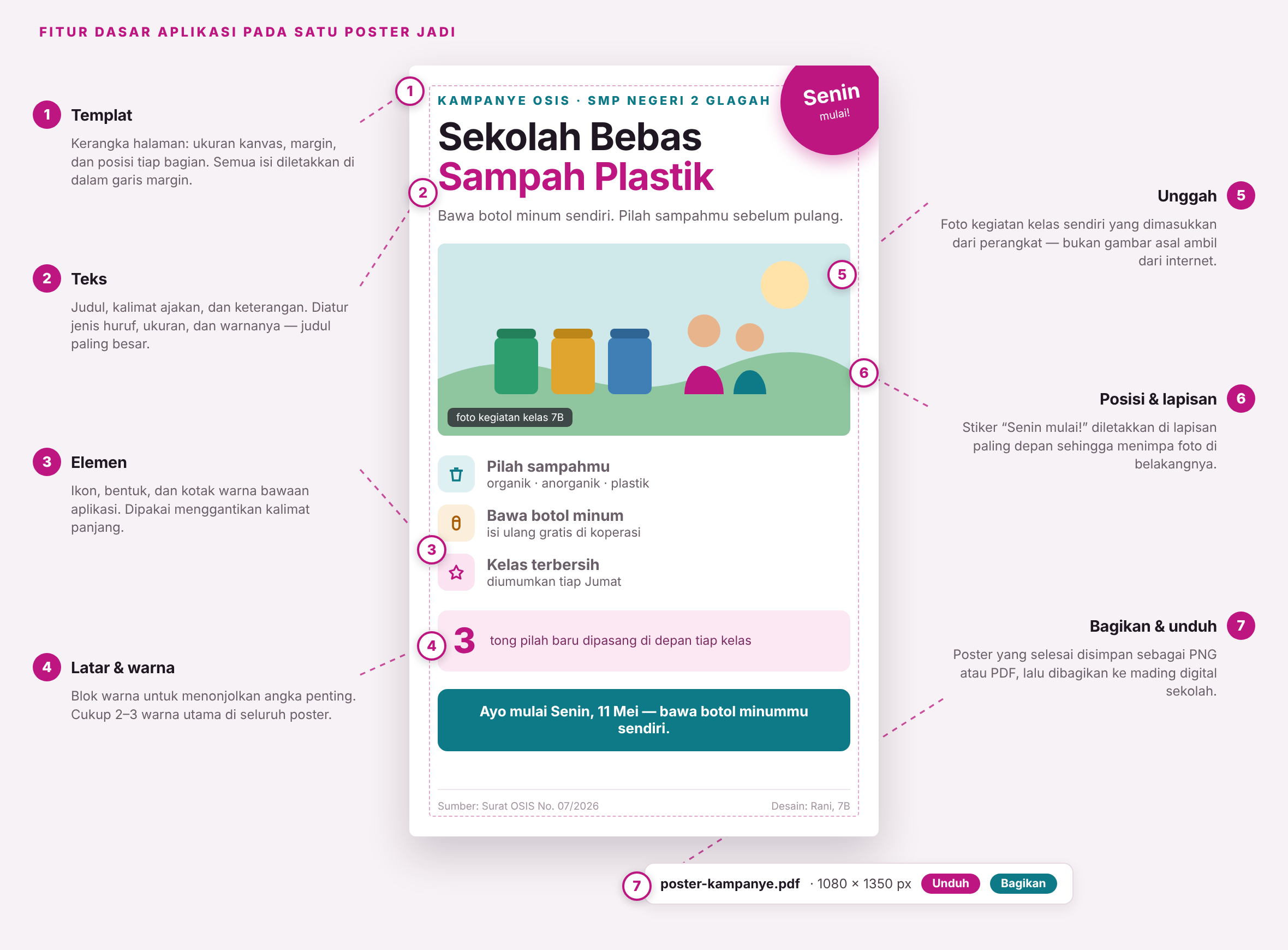
- Templat — kerangka halaman: ukuran kanvas, margin, dan posisi tiap bagian. Semua isi diletakkan di dalam garis margin.
- Teks — judul, kalimat ajakan, dan keterangan; diatur jenis huruf, ukuran, dan warnanya.
- Elemen — ikon, bentuk, dan garis bawaan aplikasi, dipakai menggantikan kalimat panjang.
- Latar dan warna — blok warna untuk menonjolkan angka atau ajakan penting.
- Unggah — memasukkan foto kegiatan kelas sendiri dari perangkat, bukan gambar asal ambil dari internet.
- Posisi dan lapisan — mengatur objek mana yang di depan; stiker “Senin mulai!” sengaja ditaruh menimpa foto.
- Bagikan dan unduh — menyimpan hasil sebagai PNG atau PDF, lalu membagikannya ke mading digital sekolah.
D. Tata Letak Visual yang Menarik
Tata letak adalah cara menyusun teks, gambar, dan ruang kosong agar pesan mudah dibaca. Tujuannya bukan ramai, melainkan jelas.
1. Prinsip desain dasar
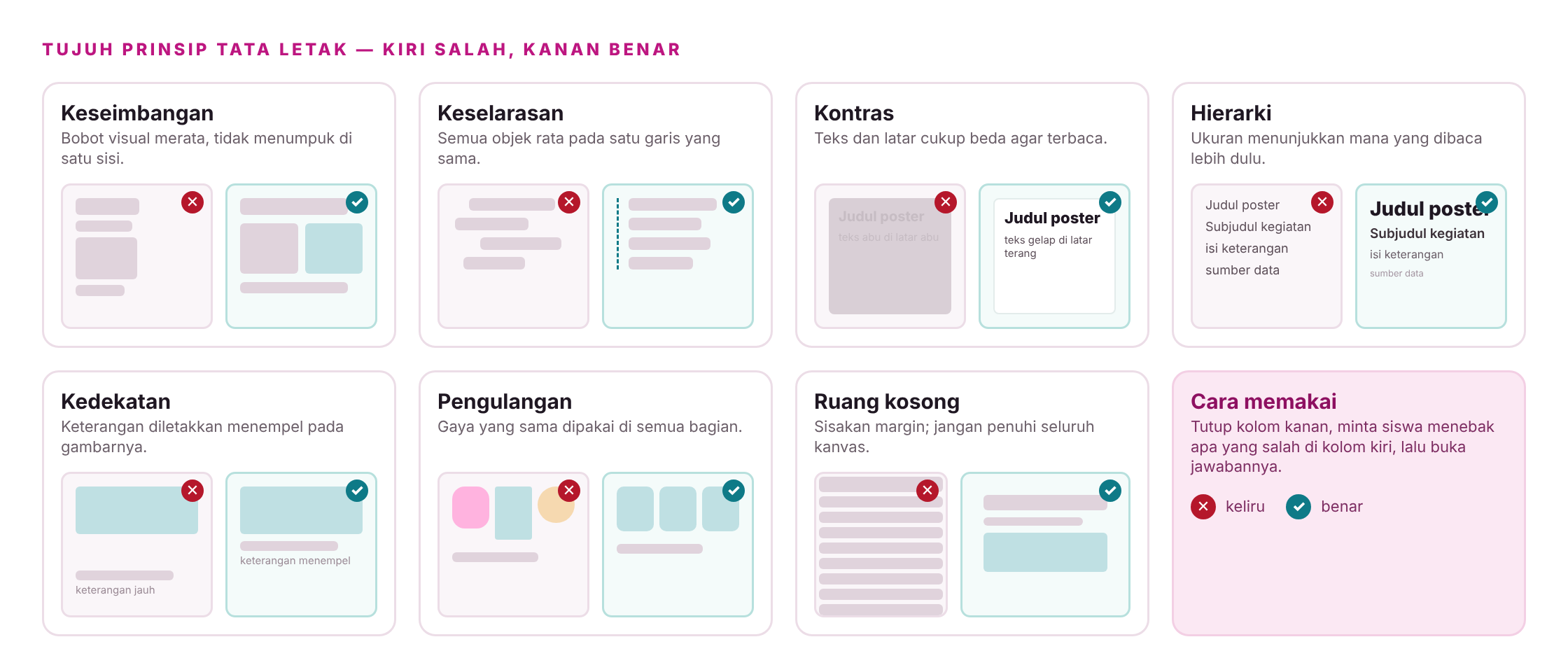
| Prinsip | Maksud | Penerapan sederhana |
|---|---|---|
| Keseimbangan | Bobot visual merata | Jangan menumpuk objek di satu sisi |
| Keselarasan | Objek sejajar pada satu garis | Ratakan judul dan isi pada tepi kiri yang sama |
| Kontras | Perbedaan yang menonjolkan | Teks gelap di latar terang |
| Hierarki | Urutan baca yang jelas | Judul → subjudul → isi → sumber |
| Kedekatan | Info sejenis dikelompokkan | Keterangan dekat dengan gambarnya |
| Pengulangan | Konsistensi gaya | Warna dan huruf sama di semua halaman |
| Ruang kosong | Memberi napas | Sisakan margin, jangan penuhi kanvas |
2. Tipografi
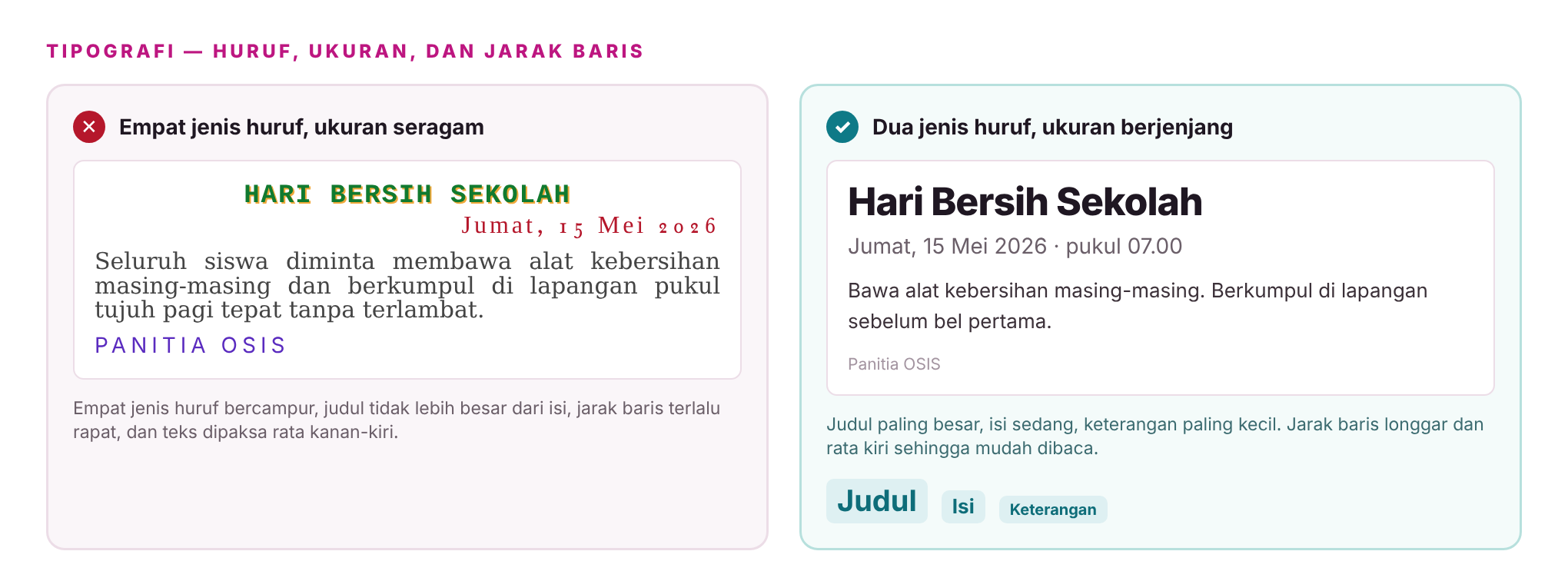
- Maksimal dua jenis huruf: satu untuk judul, satu untuk isi.
- Huruf tanpa kait (Arial, Calibri, Poppins) mudah dibaca di layar.
- Ukuran berjenjang: judul paling besar, keterangan paling kecil.
- Hindari kapital semua dan huruf dekoratif untuk paragraf panjang.
3. Warna
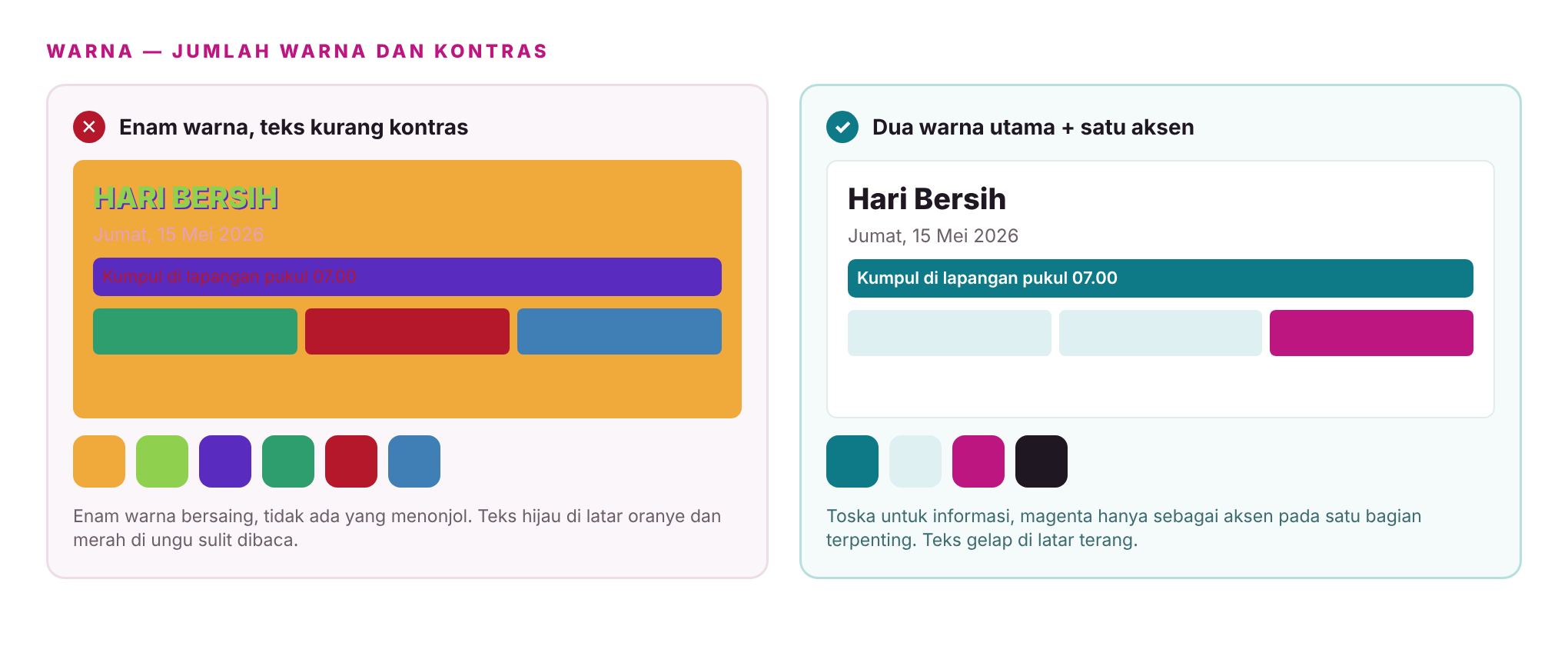
- 2–3 warna utama plus satu warna aksen untuk penekanan.
- Pastikan kontras cukup; teks abu muda di latar putih sulit dibaca.
- Warna membawa makna: hijau (aman), merah (peringatan), biru (formal).
- Konsisten: warna sama untuk kategori yang sama.
4. Menata elemen
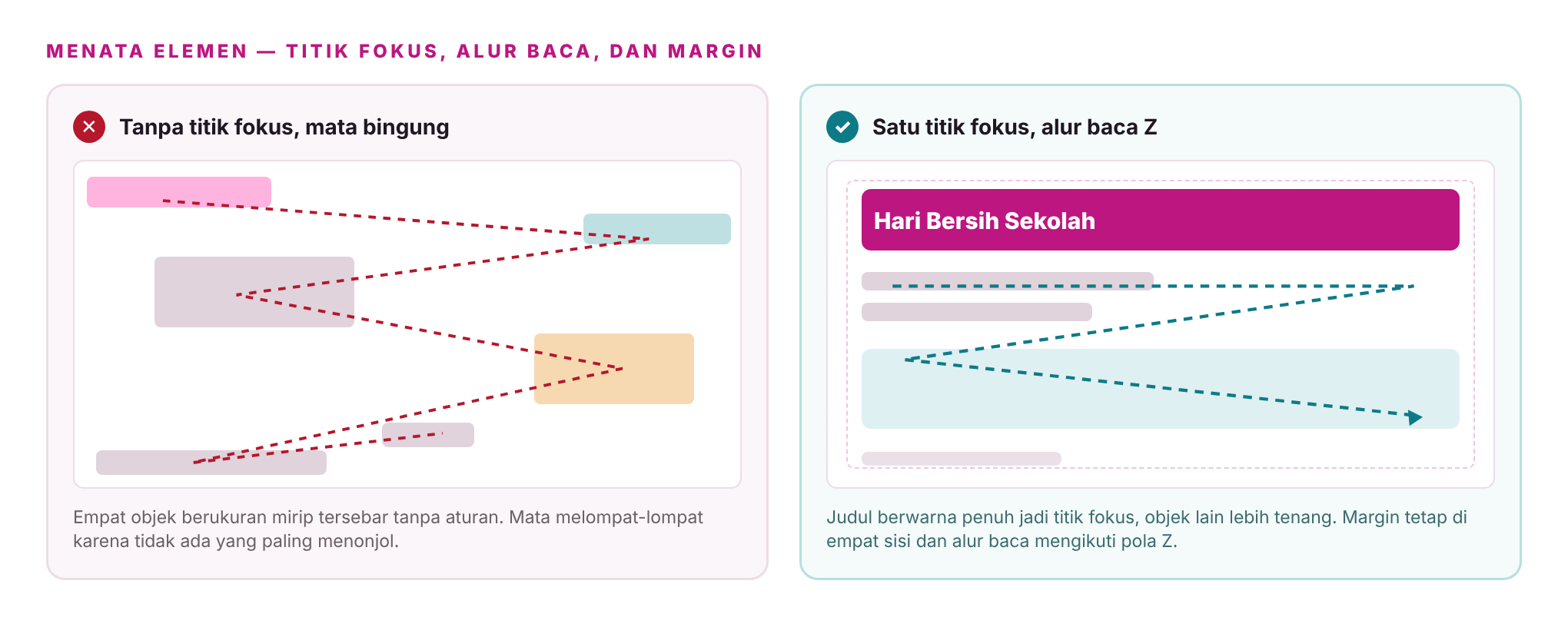
- Tentukan titik fokus — satu elemen paling menonjol per halaman.
- Arahkan alur baca: kiri ke kanan, atas ke bawah (pola Z atau F).
- Gunakan grid atau garis bantu agar objek lurus.
- Beri margin tetap di keempat sisi.
- Pakai gambar beresolusi cukup agar tidak pecah saat dicetak.
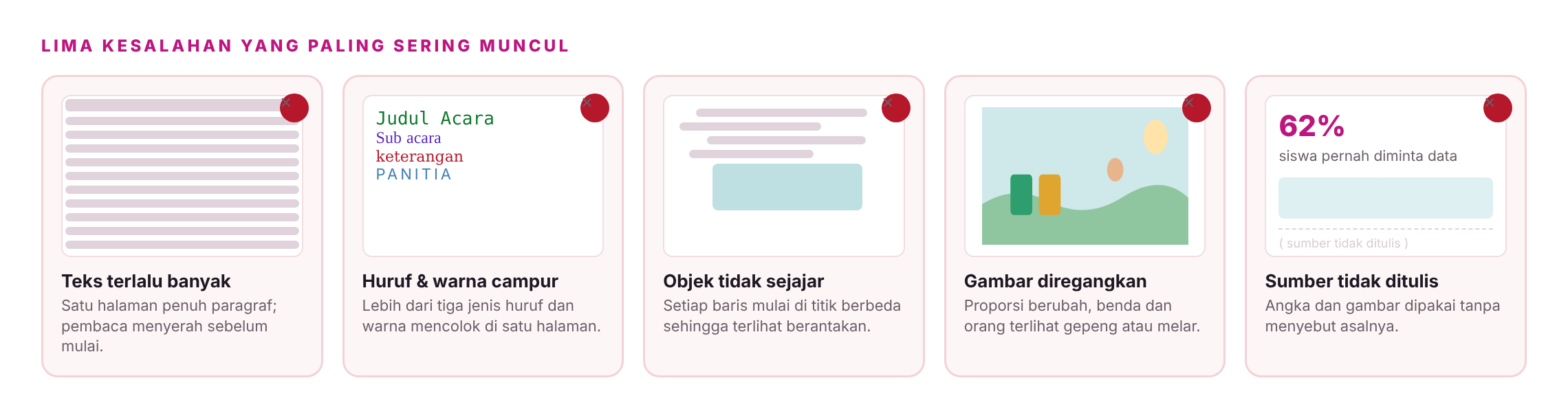
Terlalu banyak teks · lebih dari tiga jenis huruf · objek tidak sejajar · gambar diregangkan hingga berubah proporsi · tidak mencantumkan sumber.
Peran KA dalam Kreasi Konten
Kecerdasan artifisial dipakai sebagai alat bantu, bukan pengganti kerja peserta didik.
Pemanfaatan yang wajar
- Membantu menggali ide dan menyusun kerangka cerita.
- Merapikan kalimat, memeriksa ejaan, atau meringkas teks.
- Menyarankan judul, warna, atau tata letak alternatif.
Perintah (prompt) yang baik
Memuat empat hal: peran, tugas, konteks, dan format. Contoh: “Buatkan kerangka infografik tentang pemilahan sampah untuk siswa SMP kelas 7, berisi 4 poin, bahasa sederhana.”
Hasil KA wajib diperiksa ulang — KA bisa mengarang fakta. Sebutkan bila konten dibantu KA. Jangan memasukkan data pribadi ke dalam prompt, jangan membuat tiruan orang lain (deepfake). Tanggung jawab akhir tetap pada pembuat konten.
Glosarium
Ketuk tiap istilah untuk melihat artinya.
Audiens
Sasaran penerima konten.
Brainstorming
Curah gagasan tanpa menilai lebih dulu.
Hierarki visual
Urutan penonjolan elemen agar alur baca jelas.
Infografik
Penyajian informasi dalam bentuk visual padat.
Jejak digital
Rekam jejak aktivitas seseorang di internet.
Plagiarisme
Mengambil karya orang lain tanpa izin dan kredit.
Prompt
Perintah yang diberikan kepada sistem KA.
Storyboard
Rancangan visual konten per panel sebelum produksi.
Ruang kosong
Area kosong yang membuat tampilan lebih terbaca.